バッチファイルとは
バッチファイル(英: batch file)とは、DOS、OS/2、Windowsでのコマンドラインインタプリタ(シェル)に実行させたいコマンド(指令または命令)列をテキストファイルに記述したもの。バッチファイルを実行すると、シェルプログラム(一般にCOMMAND.COMやcmd.exe)がそのファイルを読み、その中のコマンドを(通常)一行ずつ実行する[注釈 1]。バッチファイルはUNIXおよびUnix系オペレーティングシステムのシェルスクリプトに相当する。
引用元:ja.wikipedia.org
バッチファイルは拡張子が「.bat」であるため、通称バッチファイルと呼ばれています。Windowsのコマンド(バッチ言語)を用いて、実行したいコマンドを上から順に記述して、その流れに沿って処理を自動的に実行できます。頻繁に行う作業や決まった手順をバッチファイルにまとめておけば、必要なときに一括で実行でき、作業効率の向上に役立ちます。
バッチファイルでよく使われる処理
- 複数ファイルの一括コピー
- フォルダの新規作成・整理の自動化
- 特定フォルダへのバックアップ処理
- 複数のアプリケーションの起動
- 不要なファイル(ログ・一時ファイルなど)の定期削除
- 複数のWebサイトをまとめて開く
- 定時に決まった作業を自動実行(タスクスケジューラと連携)
- 特定の条件に応じた処理分岐(if文)などなど
Windowsの標準コマンド(バッチ言語)
| コマンド | 説明 |
|---|---|
| ASSOC | ファイル拡張子の関連付けを表示または変更します。 |
| ATTRIB | ファイルの属性を表示または変更します。 |
| BREAK | 拡張 CTRL+C チェックを設定または解除します。 |
| BCDEDIT | ブート データベースのプロパティを設定して起動時の読み込みを制御します。 |
| CACLS | ファイルのアクセス制御リスト (ACL) を表示または変更します。 |
| CALL | バッチ プログラム中から、別のバッチ プログラムを呼び出します。 |
| CD >> 使用例(Usage) | 現在のディレクトリを表示または変更します。 |
| CHCP | 有効なコード ページ番号を表示または設定します。 |
| CHDIR | 現在のディレクトリを表示または変更します。 |
| CHKDSK | ディスクをチェックし、状態を表示します。 |
| CHKNTFS | 起動時のディスクのチェックを表示または変更します。 |
| CLS | 画面を消去します。 |
| CMD | Windows コマンド インタープリターを新しく起動します。 |
| COLOR | コンソールの文字と背景の既定の色を設定します。 |
| COMP | 2 個のファイルまたはファイルの集合の内容を比較します。 |
| COMPACT | NTFS パーティション上のファイルの圧縮状態を表示または変更します。 |
| CONVERT | FAT ボリュームを NTFS に変換します。現在のドライブは変換できません。 |
| COPY | 1 個以上のファイルを別の場所にコピーします。 |
| DATE | 日付を表示または変更します。 |
| DEL | 1 個以上のファイルを削除します。 |
| DIR | ディレクトリ中のファイルやサブディレクトリの一覧を表示します。 |
| DISKPART | ディスク パーティションのプロパティを表示または構成します。 |
| DOSKEY | コマンド ラインの編集、Windows コマンドの再呼び出し、マクロの作成をします。 |
| DRIVERQUERY | 現在のデバイス ドライバーの状態とプロパティを表示します。 |
| ECHO | メッセージの表示、コマンド エコーのオン、オフの指定をします。 |
| ENDLOCAL | バッチ ファイルで、環境変数のローカル化を終了します。 |
| ERASE | 1 個以上のファイルを削除します。 |
| EXIT | CMD.EXE プログラム (コマンド インタープリター) を終了します。 |
| FC | 2 個のファイルまたはファイルの集合の内容を比較して、それらの違いを表示します。 |
| FIND | ファイルの中からテキスト文字列を検索します。 |
| FINDSTR | ファイルの中から文字列を検索します。 |
| FOR | 指定されたコマンドを、ファイルの集合の各ファイルに対して実行します。 |
| FORMAT | Windows で使用するためのディスクをフォーマットします。 |
| FSUTIL | ファイル システム プロパティを表示または構成します。 |
| FTYPE | ファイル拡張子の関連付けで使われるファイル タイプを表示または変更します。 |
| GOTO | バッチ プログラム中で、ラベルで定義されている行へ Windows コマンドインタープリターの実行を移します。 |
| GPRESULT | コンピューターまたはユーザーのグループ ポリシー情報を表示します。 |
| HELP | Windows コマンドのヘルプ情報を表示します。 |
| ICACLS | ファイルおよびディレクトリの ACL を表示、変更、バックアップまたは復元します。 |
| IF | バッチ ファイル中で、条件処理を実行します。 |
| LABEL | ディスクのボリューム ラベルを作成、変更、または削除します。 |
| MD | ディレクトリを作成します。 |
| MKDIR | ディレクトリを作成します。 |
| MKLINK | シンボリック リンクおよびハード リンクを作成します。 |
| MODE | システム デバイスを設定します。 |
| MORE | 出力を一度に 1 画面ずつ表示します。 |
| MOVE | 1 個以上のファイルをディレクトリから別のディレクトリに移動します。 |
| OPENFILES | リモート ユーザーによって開かれている共有ファイルを表示します。 |
| PATH | 実行可能ファイルの検索パスを表示または設定します。 |
| PAUSE | バッチ ファイルの処理を一時停止し、メッセージを表示します。 |
| POPD | 現在のディレクトリを PUSHD で保存したディレクトリに戻します。 |
| テキスト ファイルを印刷します。 | |
| PROMPT | Windows コマンド プロンプトを変更します。 |
| PUSHD | 現在のディレクトリを保存して、変更します。 |
| RD | ディレクトリを削除します。 |
| RECOVER | 不良または欠陥ディスクから読み出し可能な情報を復元します。 |
| REM | バッチ ファイルや CONFIG.SYS の中で、コメント (注釈) を記録します。 |
| REN | ファイルの名前を変更します。 |
| RENAME | ファイルの名前を変更します。 |
| REPLACE | ファイルを置き換えます。 |
| RMDIR | ディレクトリを削除します。 |
| ROBOCOPY | ファイルやディレクトリ構造をコピーする詳細ユーティリティです。 |
| SET | Windows 環境変数を表示、設定、または削除します。 |
| SETLOCAL | バッチ ファイルで、環境変数のローカル化を開始します。 |
| SC | サービス (バックグラウンド プロセス) を表示または構成します。 |
| SCHTASKS | コンピューター上で実行されるコマンドとプログラムをスケジュールします。 |
| SHIFT | バッチ ファイルで、置き換え可能パラメーターの位置をシフトします。 |
| SHUTDOWN | ローカルまたはリモートのコンピューターのシャットダウンを許可します。 |
| SORT | 入力を並べ替えます。 |
| START | 別のウィンドウを起動して、指定したプログラムまたはコマンドを実行します。 |
| SUBST | パスをドライブ名で置き換えます。 |
| SYSTEMINFO | コンピューター特有のプロパティと構成を表示します。 |
| TASKLIST | サービスを含む現在実行されているすべてのタスクを表示します。 |
| TASKKILL | 実行されているプロセスまたはアプリケーションを削除または停止します。 |
| TIME | システム時刻を表示または変更します。 |
| TITLE | コマンド プロンプト ウィンドウのタイトルを設定します。 |
| TREE | ドライブまたはパスのディレクトリ構造を図式表示します。 |
| TYPE | テキスト ファイルの内容を表示します。 |
| VER | Windows のバージョンを表示します。 |
| VERIFY | ファイルがディスクへ正しく書き込まれたかを照合するかどうかWindows へ指定します。 |
| VOL | ディスクのボリューム ラベルとシリアル番号を表示します。 |
| XCOPY | ファイルやディレクトリ構造をコピーします。 |
| WMIC | 対話型コマンド シェルで WMI 情報を表示します。 |
コマンドプロンプトとPowerShellの違い
コマンドプロンプトは、Windowsに標準搭載されているシェル(コマンド入力画面)です。Windowsで最も普及しているシェル。PowerShellは、後で追加されたシェル。コマンドプロンプトよりも、より高度な操作が可能でシステム管理や自動化などに利用されることが多い。
コマンドプロンプト
- Windowsに標準搭載されているシェル。
- DOSコマンドを利用できる。
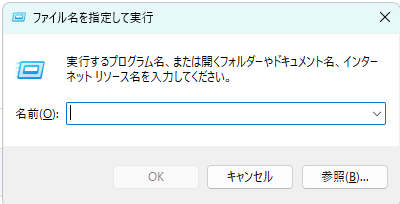
Windowsキー + R キーを同時押しすると、左図のポップアップ画面(「ファイル名を指定して実行」ダイアログボックス)が表示されます。
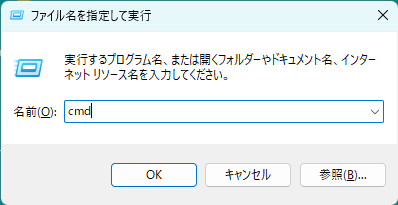
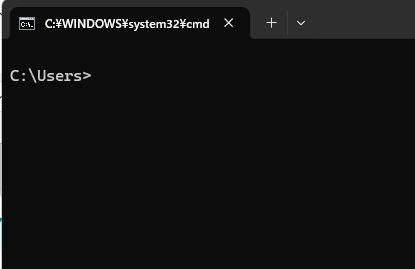
cmdと入力して「OK」をクリックすると、コマンドプロンプト画面が表示されます。
PowerShell
- Windowsに標準搭載されているシェル。
- コマンドプロンプトよりも、より高度な操作が可能。
- .NET Frameworkを利用することで、より強力なスクリプトを作成することができる。
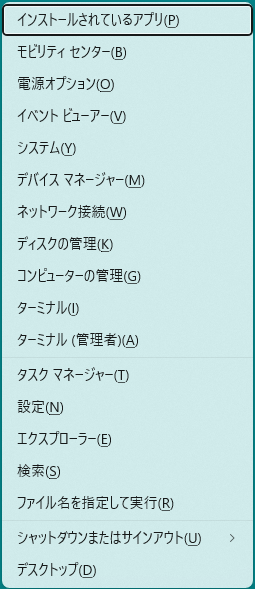
Windowsキー + X キーを同時押しすると、左図のメニュー『クイック リンク メニュー』が表示されます。
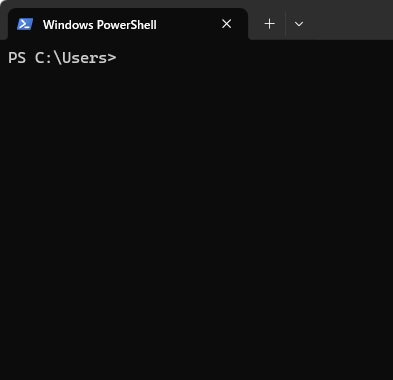
「ターミナル」または「ターミナル(管理者)」をクリックすると、シェル画面(PowerShell)が表示されます。
![[改訂第3版]Windowsコマンドプロンプトポケットリファレンス[上]](https://www.pauls-note.com/wp-content/uploads/2026/01/img_Windows_cmd01.jpg)
![[改訂第3版]Windowsコマンドプロンプトポケットリファレンス[下]](https://www.pauls-note.com/wp-content/uploads/2026/01/img_Windows_cmd02.jpg)